

Introducción
En esta guía encontrarás las instrucciones completas para instalar la aplicación Mozo en un servidor con cPanel. El proceso incluye la creación del dominio, la conexión SSH y la configuración posterior a la instalación.Requisitos previos
Antes de comenzar la instalación, asegúrate de contar con:Compilado Mozo
Acceso al repositorio de Gitlab que contiene el compilado de la aplicación Mozo.
Cuenta cPanel
Credenciales de acceso a una cuenta cPanel con privilegios de administrador.
Proceso de instalación
Sigue estos pasos para realizar una instalación completa de Mozo en tu servidor cPanel:1. Creación del dominio
1
Acceder a cPanel
Inicia sesión en tu cuenta de cPanel con tus credenciales de administrador.
2
Crear nuevo dominio
Navega a la sección Dominios > Crear un Nuevo Dominio en el panel de control.
3
Configurar el dominio
En la interfaz de creación de dominio: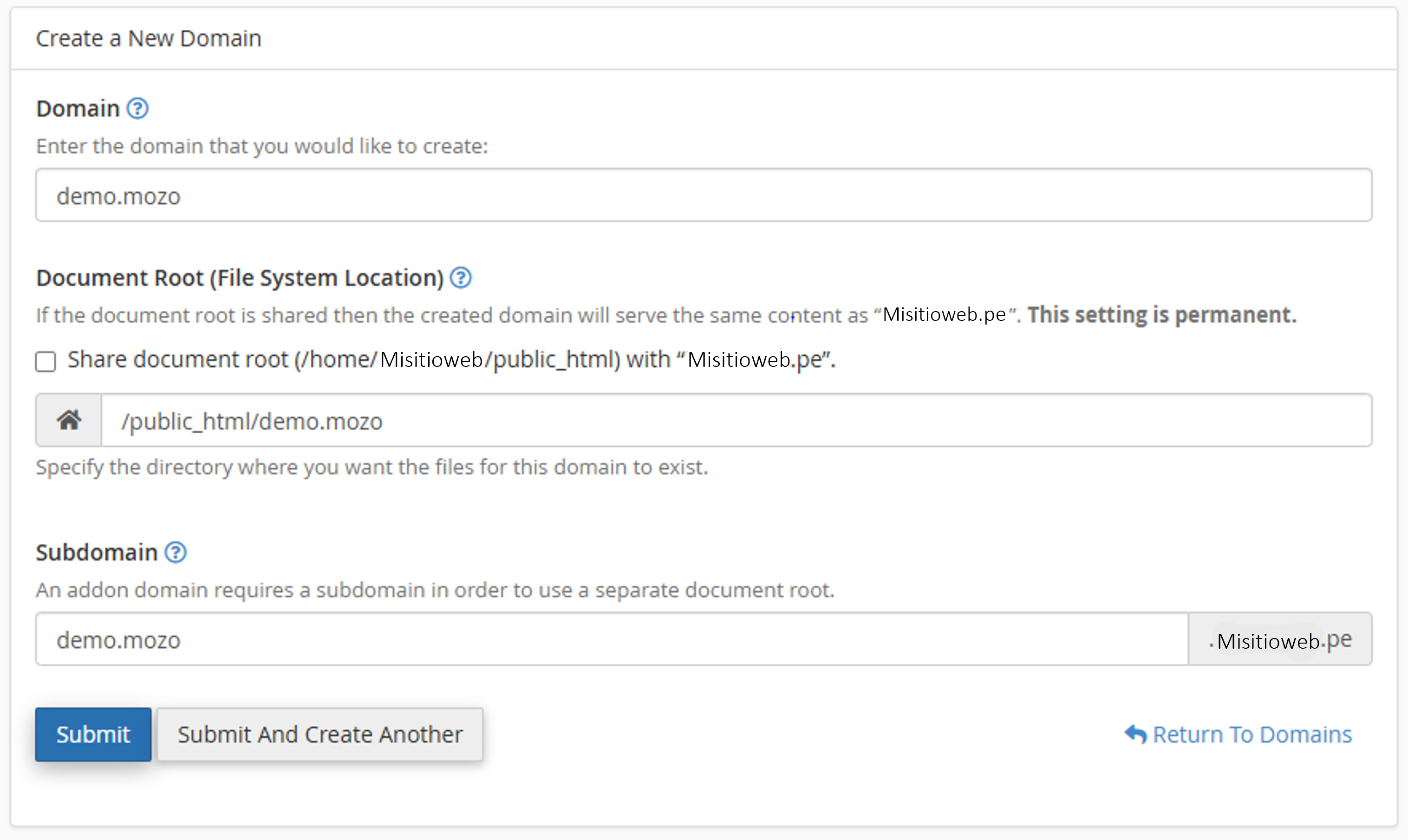
- Ingresa el nombre del dominio que deseas utilizar para Mozo
- IMPORTANTE: Desmarca la casilla que aparece en la configuración
- Agrega
public_html/en el campo de nombre de carpeta
2. Conexión SSH a cPanel
1
Obtener credenciales de conexión
Localiza el Usuario y la Dirección IP de tu cuenta cPanel para establecer la conexión SSH.
2
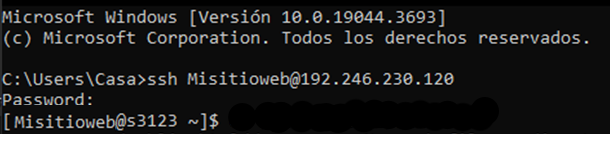
Establecer conexión SSH
- Abre una terminal o símbolo del sistema (cmd) en tu computadora
- Ejecuta el siguiente comando SSH reemplazando los valores correspondientes:
3
Navegar al directorio del dominio
Una vez conectado mediante SSH, accede a la carpeta del dominio que creaste:
Reemplaza “demo.mozo” con el nombre de tu dominio en caso de ser diferente.
3. Instalación del compilado
1
Clonar el repositorio
Ejecuta el siguiente comando para clonar el repositorio de Mozo:
2
Ingresar credenciales
Cuando se solicite, ingresa tus credenciales de acceso a GitLab para autorizar la descarga.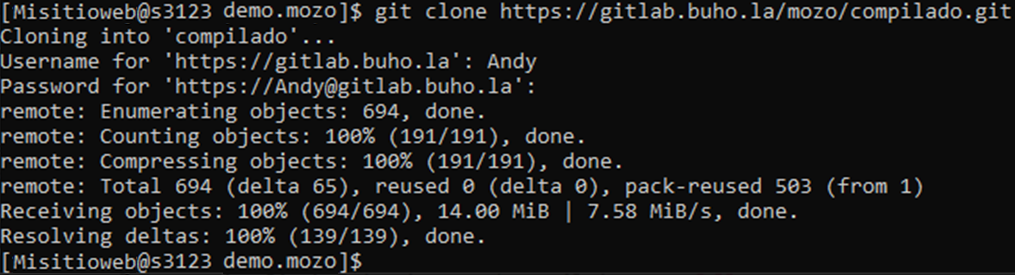
4. Configuración post-instalación
1
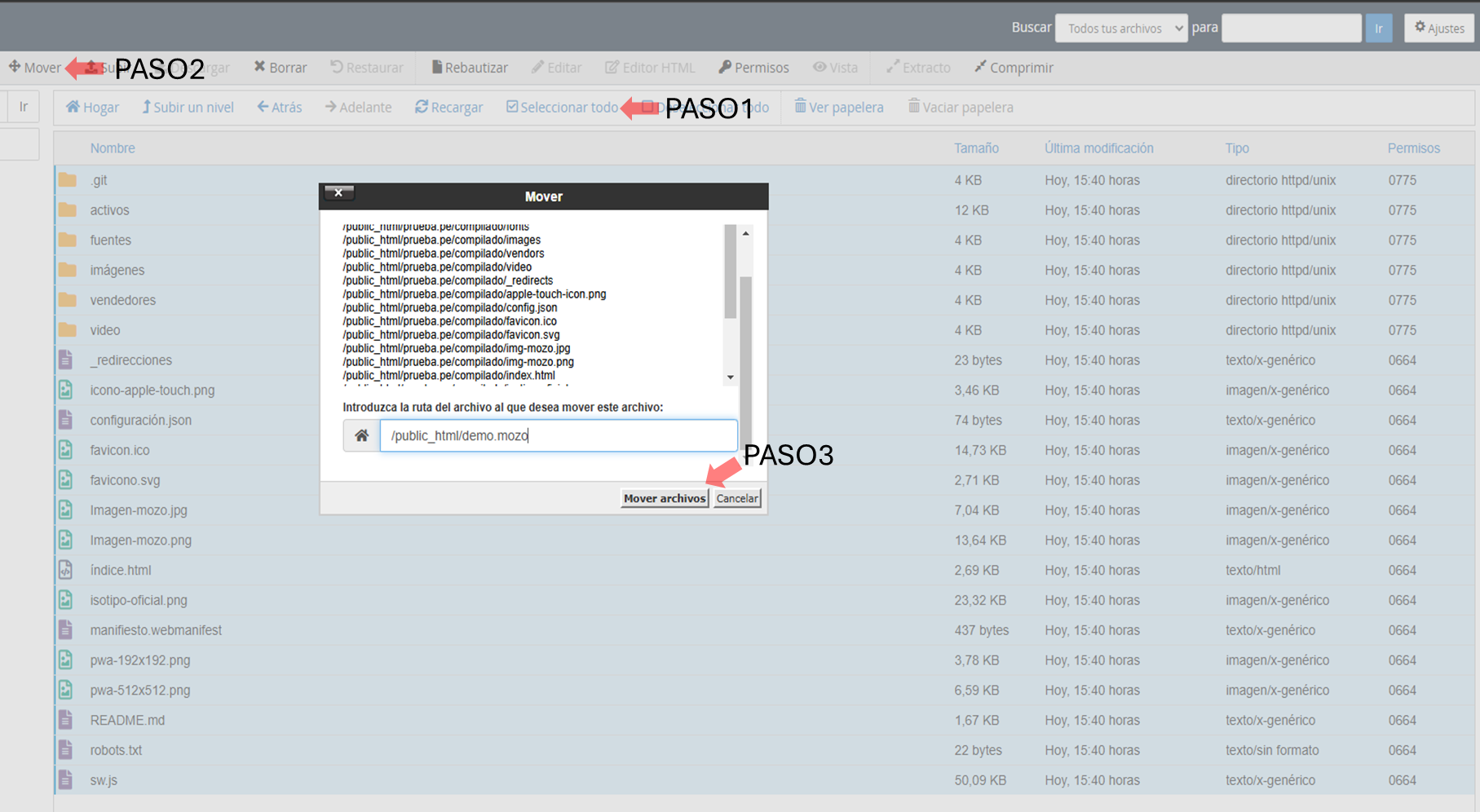
Organizar archivos
- Regresa a tu panel de cPanel y navega a la sección de Dominios
- Accede al administrador de archivos y dirígete a la ruta de tu dominio
- Mueve todo el contenido de la carpeta
compiladoal directorio raíz de tu dominio
2
Configurar archivo .htaccess
- Crea un nuevo archivo en la raíz de tu dominio y nómbralo
.htaccess
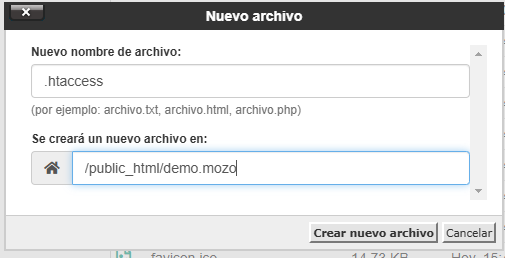
- Edita el archivo y agrega la siguiente configuración:
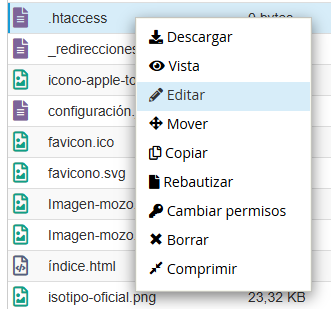
Esta configuración es esencial para que la aplicación SPA (Single Page Application) funcione correctamente en el servidor Apache.
3
Configurar archivo config.json
- Abre el archivo
config.jsonubicado en la raíz de tu dominio - Verifica que la ruta principal esté correctamente configurada para tu entorno

- Guarda los cambios realizados y cierra el editor
Verificación de la instalación
Una vez completados todos los pasos de instalación, accede a tu dominio a través del navegador para verificar que la aplicación Mozo está funcionando correctamente.Verificar conexión API
Asegúrate de que la aplicación Mozo pueda conectarse correctamente a la API del sistema de facturación.
Prueba de funcionalidades
Realiza una prueba de las funciones principales para confirmar que la instalación se completó exitosamente.
Solución de problemas comunes
Error de conexión a la API
Error de conexión a la API
Verifica que la URL de la API en el archivo config.json sea correcta y accesible desde el servidor donde está instalada la aplicación Mozo.
Problemas con rutas de navegación
Problemas con rutas de navegación
Archivos no visibles
Archivos no visibles
Si después de mover los archivos no los ves reflejados, intenta actualizar el administrador de archivos o verifica los permisos de lectura y escritura.