

Introducción
Esta guía explica cómo descargar e instalar el sistema facturador en equipos con Windows. Antes de comenzar, es importante destacar que existen dos versiones del facturador: Pro6 y ProX, cada una con sus propios requisitos técnicos.Requisitos Pro6
Requisitos técnicos para instalar la versión Pro6 del facturador.
Requisitos ProX
Requisitos técnicos para instalar la versión más reciente ProX.
Requisitos previos
Pro6
| Tecnología | Versión |
|---|---|
| PHP | 7.4 |
| MySQL | 5.7 |
| Laravel | 5.6 |
| Node | 12.22 |
ProX
| Tecnología | Versión |
|---|---|
| PHP | 8.1 |
| MySQL | ^5.7 |
| Laravel | ^9.0 |
| Node | ^14.17 |
Preparación del entorno
Las siguientes instrucciones aplican para ambas versiones del facturador. Asegúrate de descargar las versiones correctas según el proyecto que desees instalar.Instalación de Laragon
Para ejecutar el facturador necesitarás un entorno de desarrollo. Recomendamos Laragon por su facilidad de uso y configuración.- Descarga Laragon desde su sitio oficial (recomendamos la versión completa)
- Sigue el asistente de instalación con las opciones predeterminadas
Laragon proporciona un entorno completo que incluye Apache, MySQL, PHP y otras herramientas necesarias para ejecutar aplicaciones web basadas en PHP.
Instalación de PHP
Debes instalar la versión específica de PHP requerida según la versión del facturador:-
Descarga el archivo ZIP de PHP desde el Repositorio oficial de PHP
- Para Pro6: Usa la versión php-7.4.7-Win32-vc15-x64
- Para ProX: Usa la versión php-8.1.x-Win32-vs16-x64
-
Navega a la carpeta de instalación de Laragon
C:\laragon\bin\php - Extrae el archivo ZIP dentro de esta carpeta
-
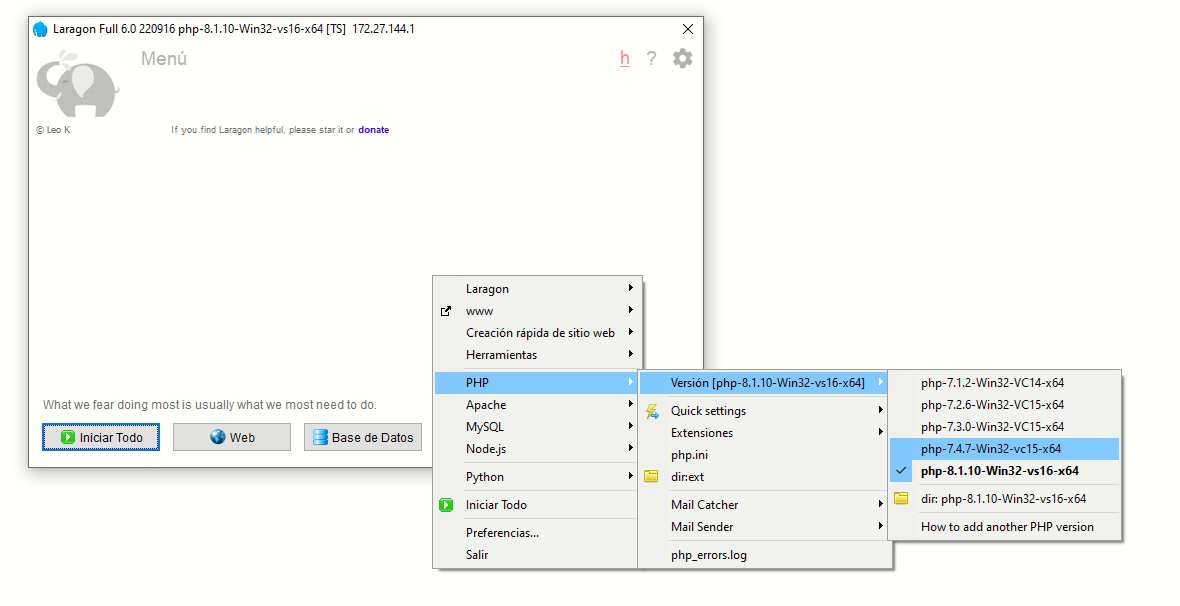
Configura la versión de PHP como predeterminada en Laragon:
- Haz clic derecho en el ícono de Laragon
- Selecciona PHP > Versión > [tu versión instalada]
Instalación de MySQL
-
Descarga MySQL desde el archivo oficial de MySQL
- Para ambas versiones: MySQL 5.7.20-winx64 es recomendado
-
Navega a
C:\laragon\bin\mysql - Extrae el archivo ZIP descargado en esta ubicación
-
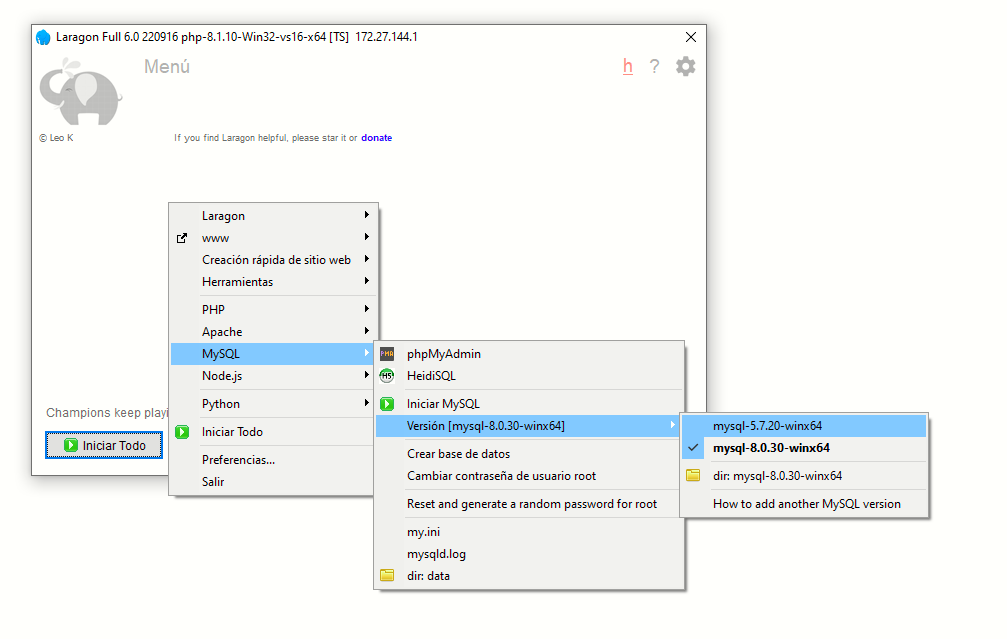
Configura esta versión como predeterminada en Laragon:
- Haz clic derecho en el ícono de Laragon
- Selecciona MySQL > Versión > [tu versión instalada]
Configuración de Laragon
Extensiones PHP requeridas
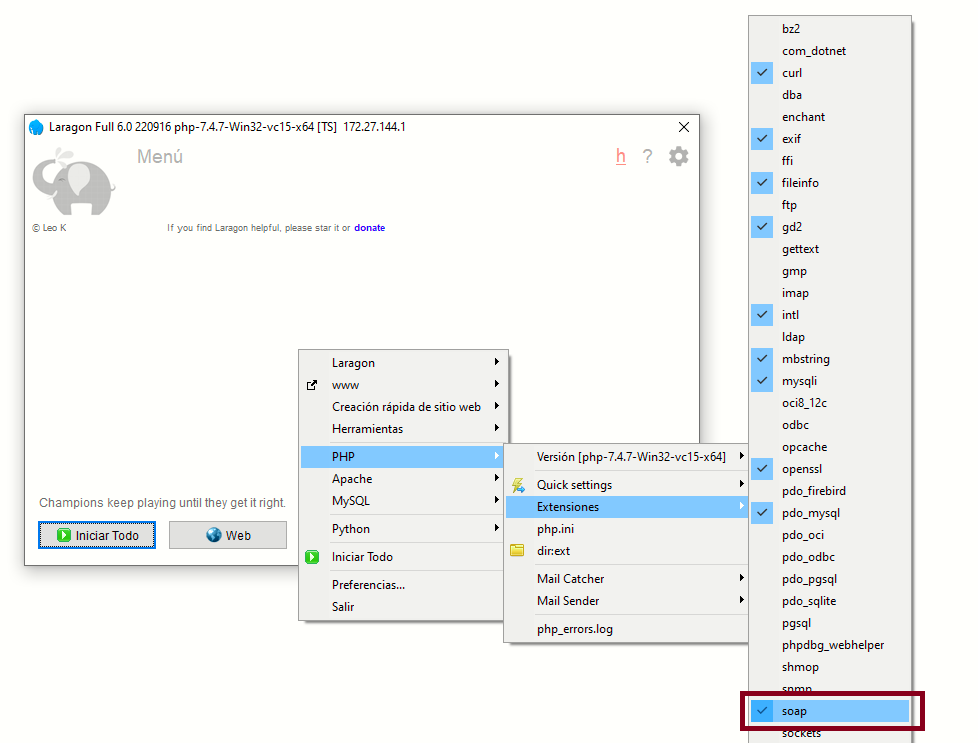
Asegúrate de tener activada la extensión SOAP en PHP:- Haz clic en el botón de Menú en Laragon
- Selecciona PHP > Extensiones PHP > Marca “soap”
Configuración de puertos
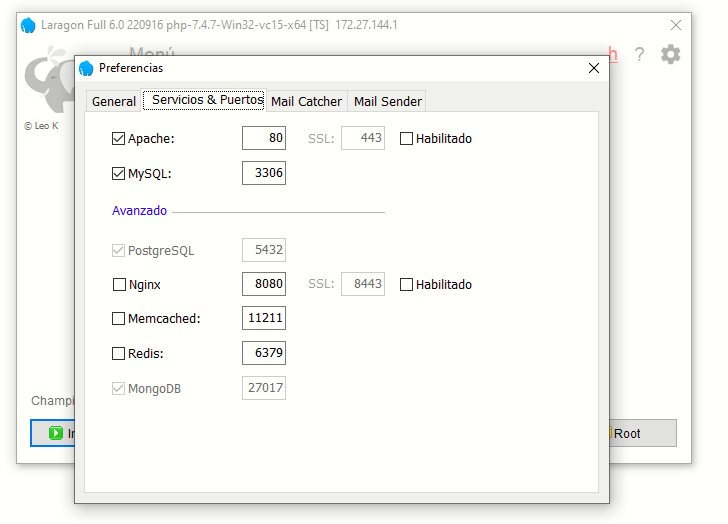
Si tienes problemas con puertos ocupados, puedes cambiarlos fácilmente:- Haz clic en el ícono de configuración (tuerca) en Laragon
- Selecciona “Servicios & Puertos”
- Modifica los puertos según sea necesario
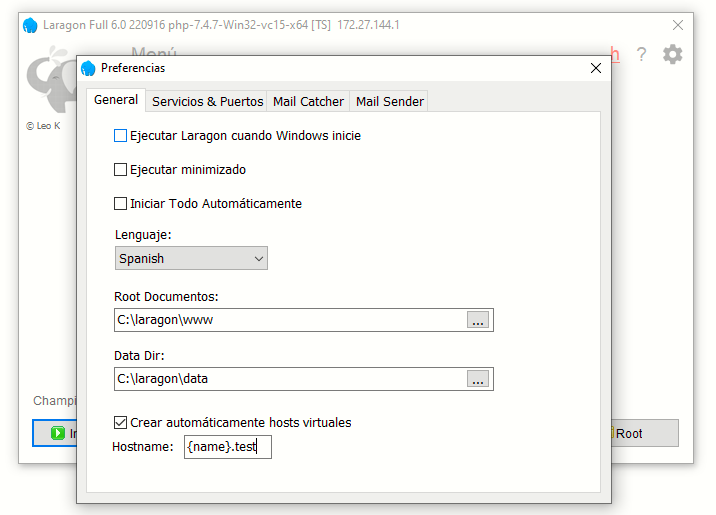
Configuración de nombres de host
Laragon crea automáticamente dominios locales para tus proyectos:- Haz clic en el ícono de configuración (tuerca)
- Selecciona la opción “Preferencias”
- En “Hostname”, personaliza el formato que deseas (por ejemplo:
{name}.test,{name}.local)
Instalación del facturador
Sigue estos pasos para instalar el sistema:1. Clonar el repositorio
- Abre Laragon y haz clic en “Terminal”
- Navega a la carpeta
C:\laragon\www - Clona el repositorio con Git:
- Introduce tus credenciales cuando se soliciten
2. Crear la base de datos
- Desde Laragon, abre la herramienta de base de datos (botón “Base de datos”)
- Selecciona una sesión existente o crea una nueva
- Haz clic derecho en el panel izquierdo y selecciona “Crear nueva” > “Base de datos”
- Asigna un nombre a tu base de datos (sin caracteres especiales)
3. Configurar el proyecto
- Entra a la carpeta del proyecto:
- Crea el archivo de entorno:
- Edita el archivo
.envpara configurar:- La URL base:
APP_URL_BASE={carpeta}.test - La conexión a la base de datos:
DB_DATABASE={nombre_de_tu_base_de_datos}
- La URL base:
4. Instalar dependencias
5. Finalizar la configuración
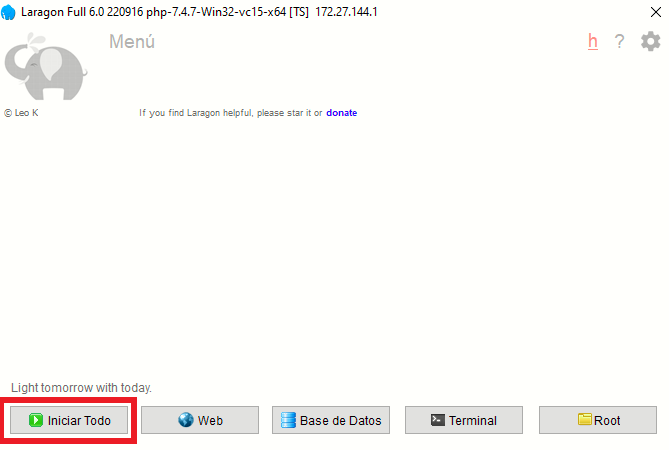
Ejecuta los siguientes comandos uno por uno:6. Iniciar el servidor
- En la interfaz principal de Laragon, haz clic en “Iniciar todo”
- Espera a que todos los servicios se inicien (los indicadores deben ponerse en verde)
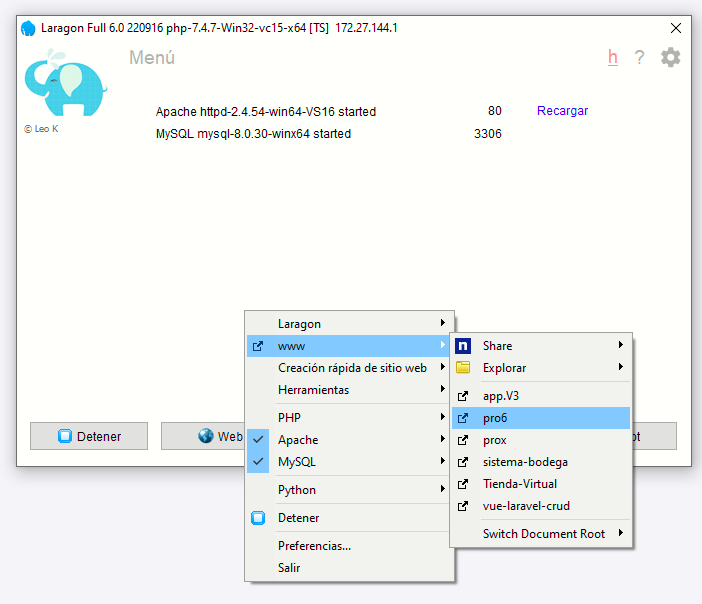
7. Acceder al sistema
- Haz clic derecho en el ícono de Laragon
- Selecciona “www”
- Haz clic en el nombre de tu proyecto
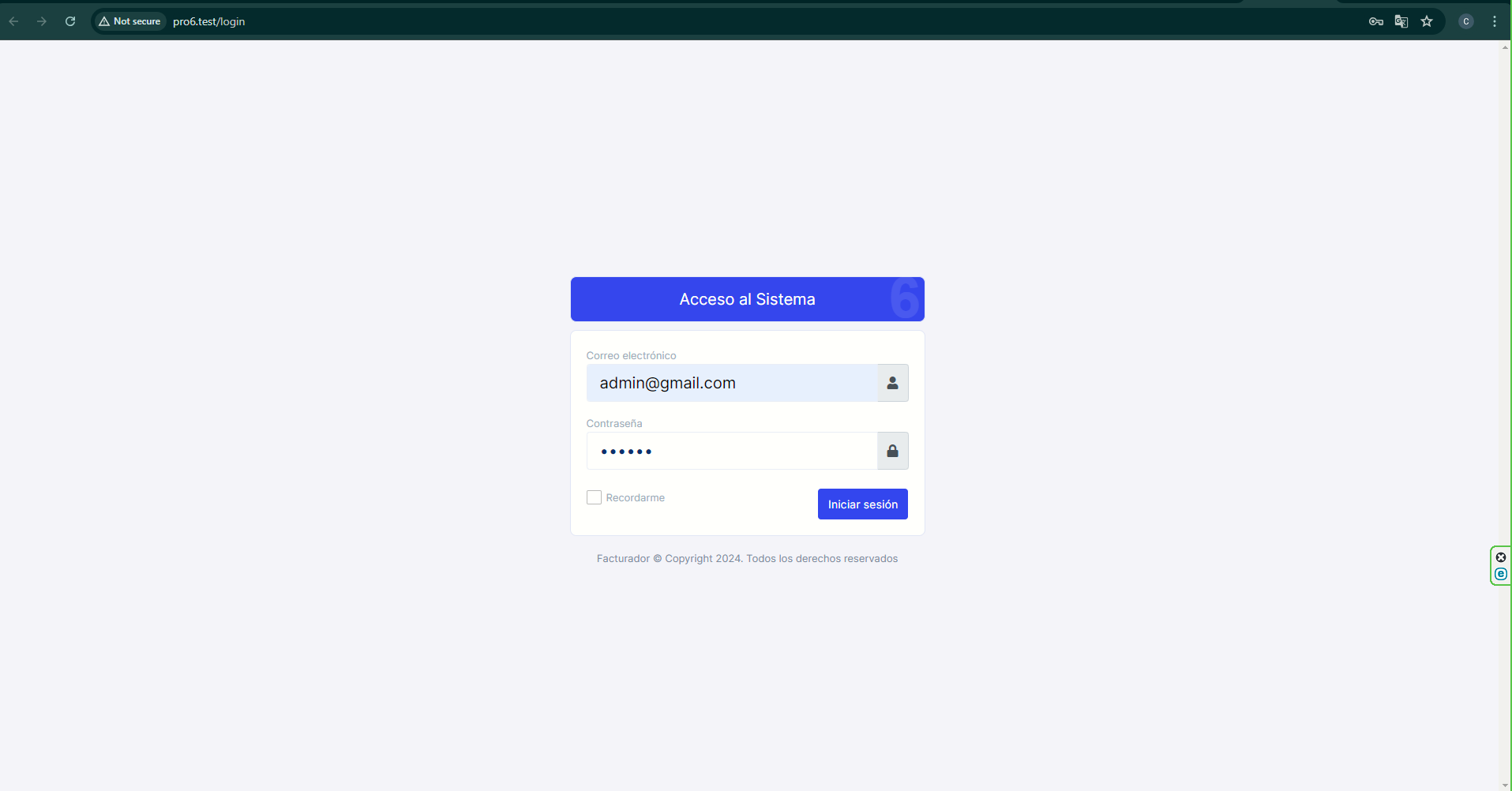
- Utiliza las siguientes credenciales para iniciar sesión:
- Correo electrónico: [email protected]
- Contraseña: 123456
Solución de problemas comunes
Error de puerto en uso
Error de puerto en uso
Cambia los puertos en la configuración de Laragon si otros servicios están utilizando los puertos predeterminados.
Error al crear tablas en la base de datos
Error al crear tablas en la base de datos
Verifica que la versión de MySQL sea compatible y que las credenciales en el archivo .env sean correctas.
Extensiones PHP faltantes
Extensiones PHP faltantes
Asegúrate de que todas las extensiones requeridas estén activadas en PHP (especialmente soap, gd, zip, pdo_mysql).